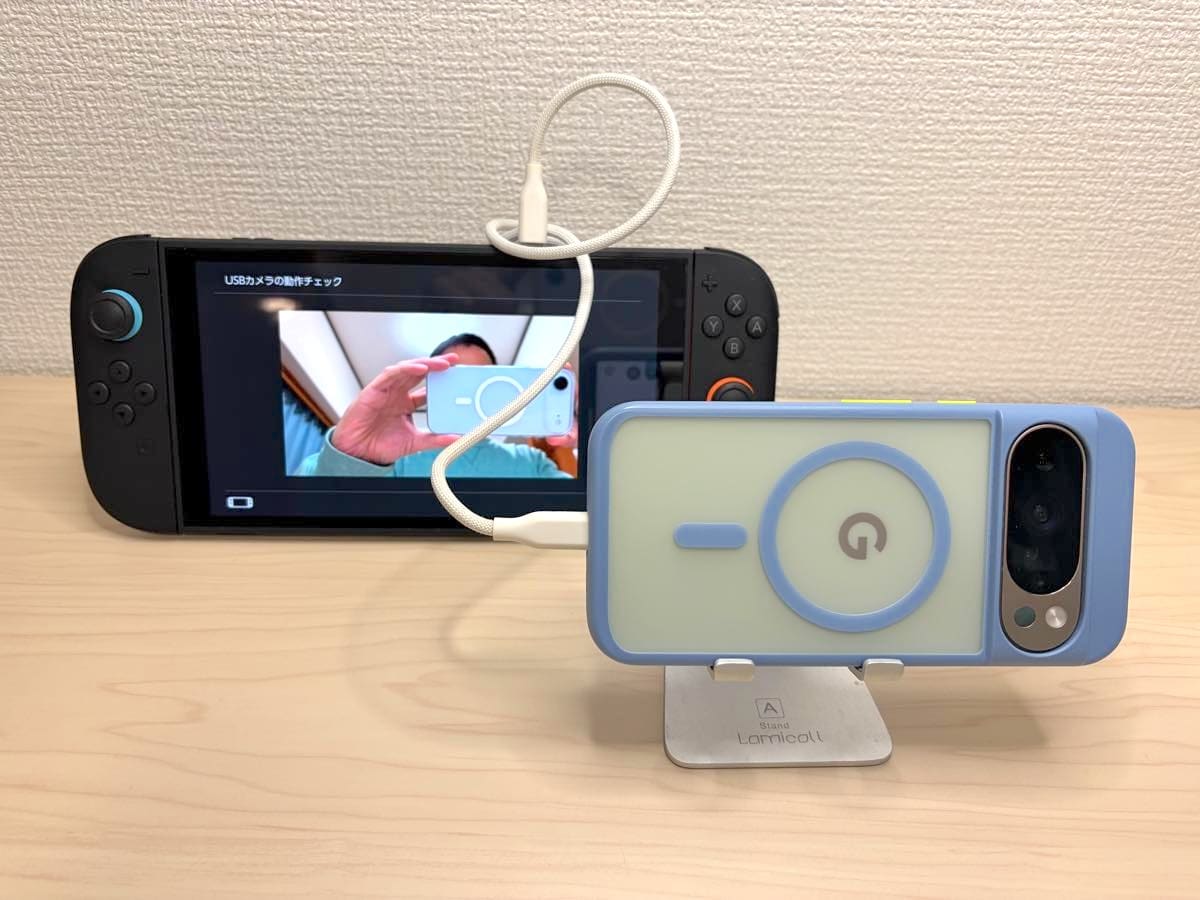
Switch 2の新機能「ゲームチャット」で友達と顔を見ながらゲームしたい場合、ふつうは任天堂純正の「Nintendo Switch 2 カメラ」などのWebカメラを接続する必要があります。


ですが、Google Pixelスマートフォンを使っている人なら実はカメラを購入する必要はなし。
PixelをSwitch 2とケーブルで接続して簡単な設定をするだけで、Webカメラとして利用できるんです。
本記事では、その設定手順と実際にやってみた様子を紹介します!
PixelをSwitch 2用Webカメラにする設定手順
設定はとても簡単。以下の手順で進めてください。
ステップ1:PixelとSwitch 2を接続
USB-Cケーブルで、PixelとSwitch 2本体を接続します。
普段スマホの充電に使っているケーブルでOK。
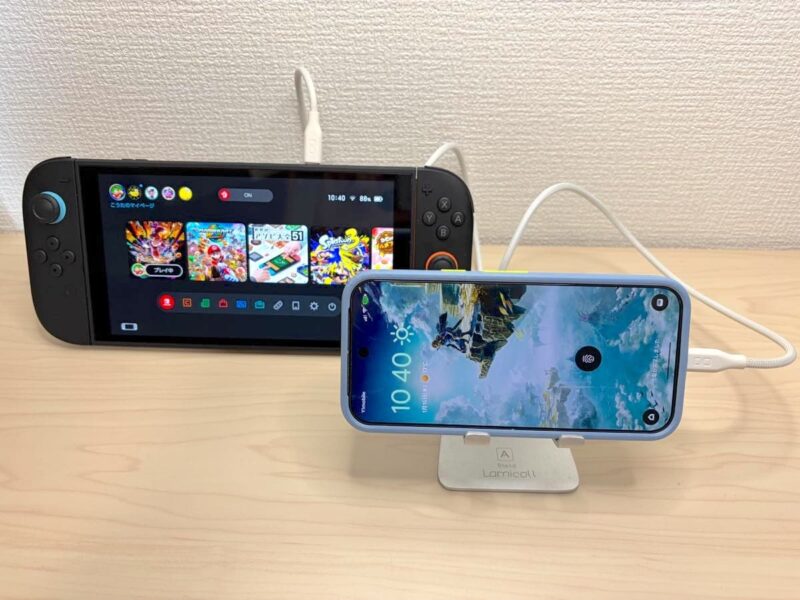
Switch 2とPixelをUSB-Cケーブルで接続
ステップ2:Pixel側でUSB設定を変更
ケーブルを接続するとPixel側に「このデバイスをUSBで充電中」という通知が表示されるので、この通知をタップしてください。
USB接続の用途を選ぶ画面が開くので、「ウェブカメラ」を選択。これだけでPixel側の設定は完了です。
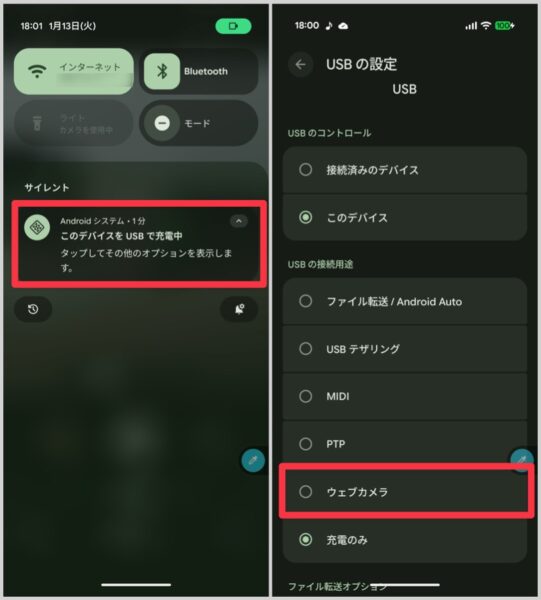
Pixelを「ウェブカメラ」に設定
ステップ3:Switch 2で動作確認
Switch 2側で正しく認識されているか確認しましょう。
本体設定から「コントローラーと周辺機器」を開き、「USBカメラの動作チェック」を選択。
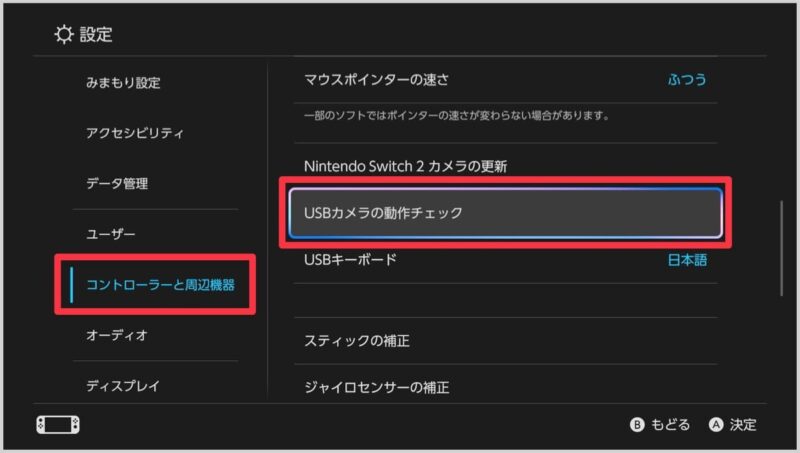
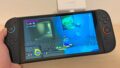
Switch 2で接続したPixelカメラの動作チェック
Switch 2の画面にPixelカメラの映像が映れば接続成功です!
Switch 2接続時のPixelカメラ機能
Webカメラモードになると、Pixel側の画面もいつものカメラアプリとは少し違う表示になります。
シンプルな操作画面で、できることは主に3つ。
① インカメ切り替え
② 倍率変更(超広角・ズーム)
③ 高画質モード
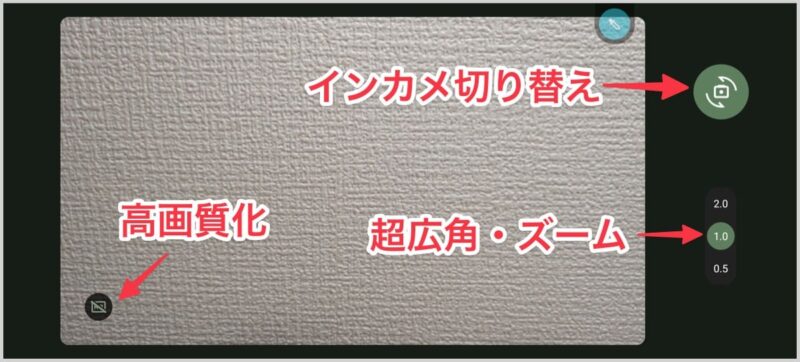
PixelをSwitch 2に接続しているときの画面
インカメラ(自撮りカメラ、フロントカメラ)に切り替えると、自分の映像をPixelでも見ながらゲームチャットができます。
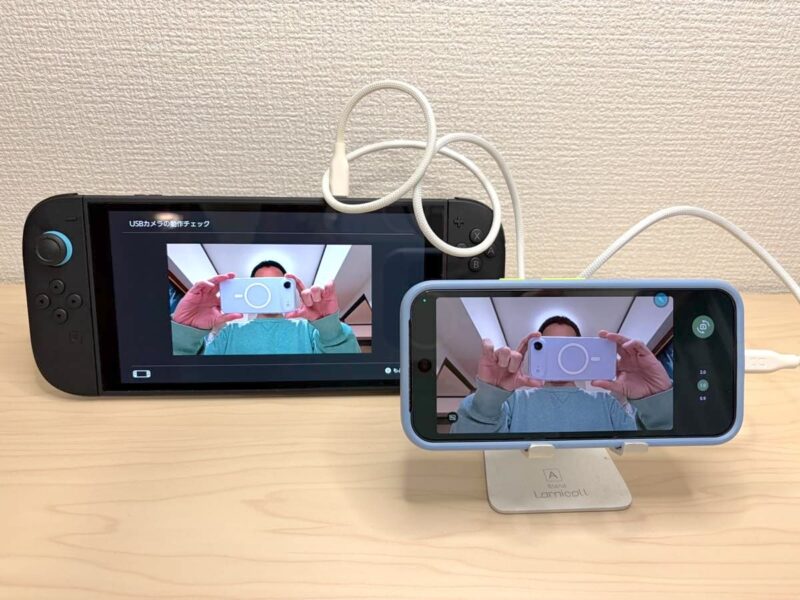
Pixelインカメラへの切り替えもできる
人数が多いときは超広角の0.5倍に変更するなど、状況によって使い分けられます。
iPhoneや他のAndroidスマホはSwitch 2に接続できない?
多くのユーザーが気になるのが「Pixel以外のスマホもSwitch 2に接続できるのか」という点でしょう。
結論から言うと、iPhoneや一般的なAndroidスマホでも不可能ではありません。
ただし、HDMIキャプチャーデバイスやUSB-C to HDMIケーブルが必要になるとのこと。
この2つを揃えると3,000〜4,000円はかかるし、接続も面倒。
素直に純正のNintendo Switch 2 カメラを購入した方が確実だし、手間もかかりません。
その点、PixelならUSB-Cケーブル1本あればOK。
Switch 2を持っているPixelユーザーは、ぜひ試してみてください!
コメント