Switchで昔のゲームが遊べる、Nintendo Classics(ニンテンドークラシックス)。
ゲームボーイのソフトも、当時のままのモノクロ画面で遊ぶことができます。
このNintendo Classicsのゲームボーイ、実はカラー化する方法があるんです。
今回は、配信されているゲームボーイソフトのひとつ「星のカービィ2」で検証してみます。
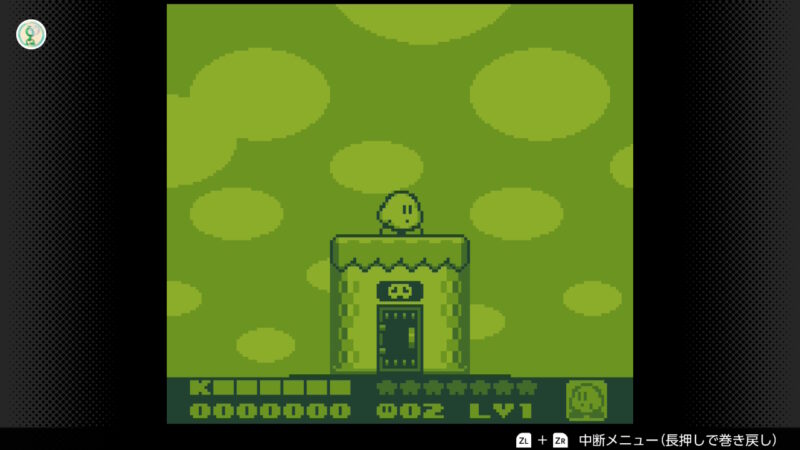
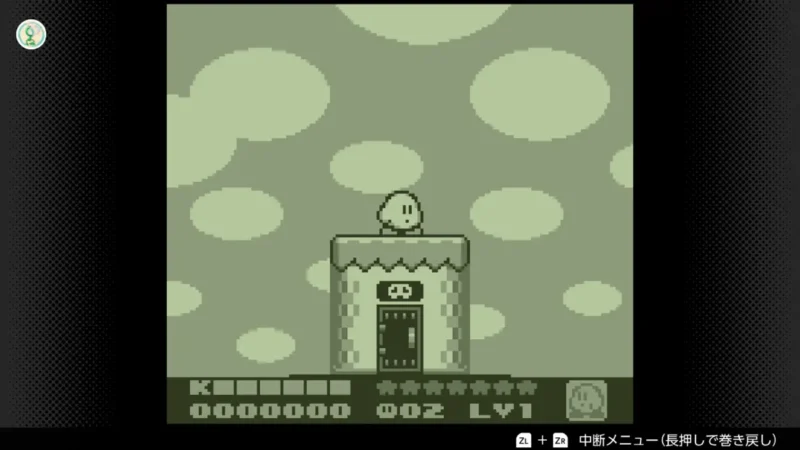
まずは通常のゲームボーイ画面。やや黄色みがかった当時のゲームボーイのカラーが再現されています。
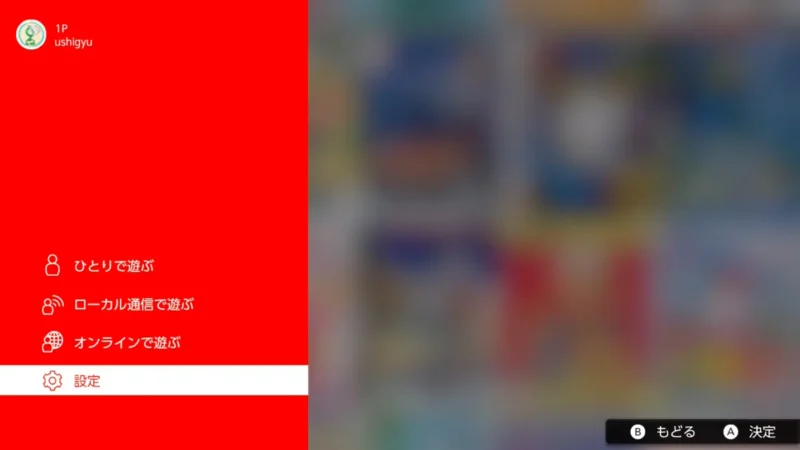
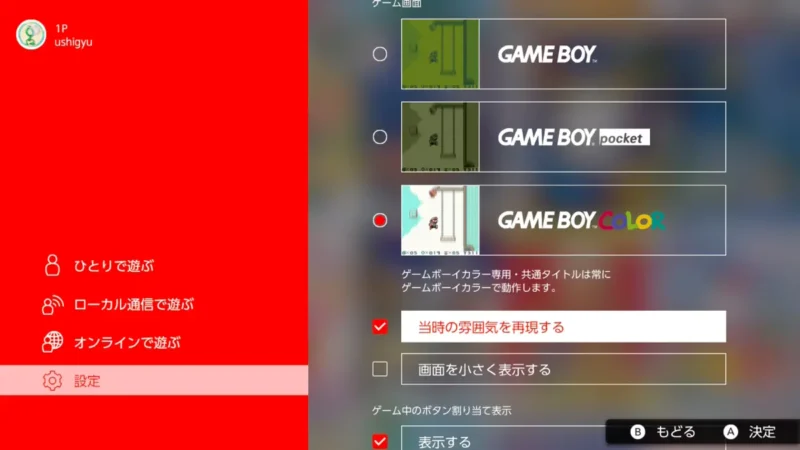
Nintendo Classicsゲームボーイをカラー化するには、左下の「設定」を選択。
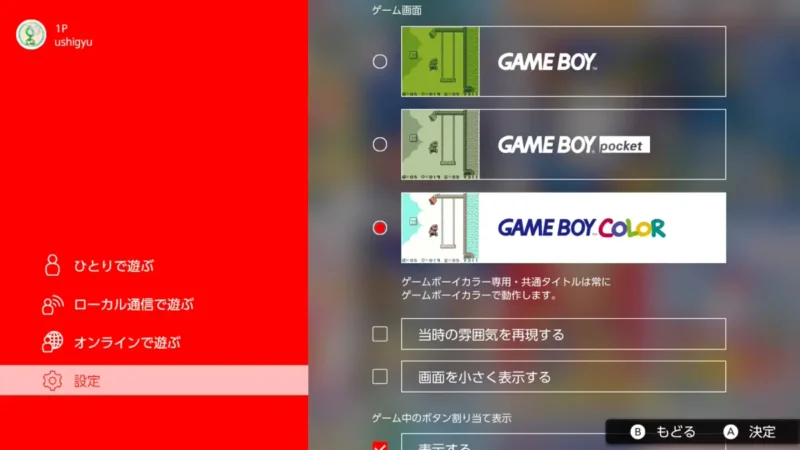
すると、「ゲームボーイ(GAME BOY)」のほかに「GAME BOY pocket(ポケット)」「GAME BOY COLOR(カラー)」と全部で3種類の選択肢が出てきます。
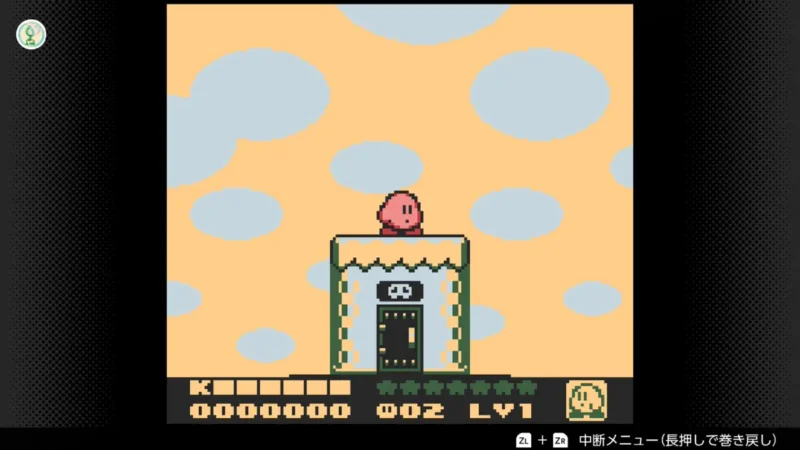
ポケットはゲームボーイよりも白っぽい画面、カラーは「ゲームボーイカラー」を再現したような色になります。
ゲームボーイポケット。黄色っぽい通常のゲームボーイに比べて、ベースの色がホワイトになっています。
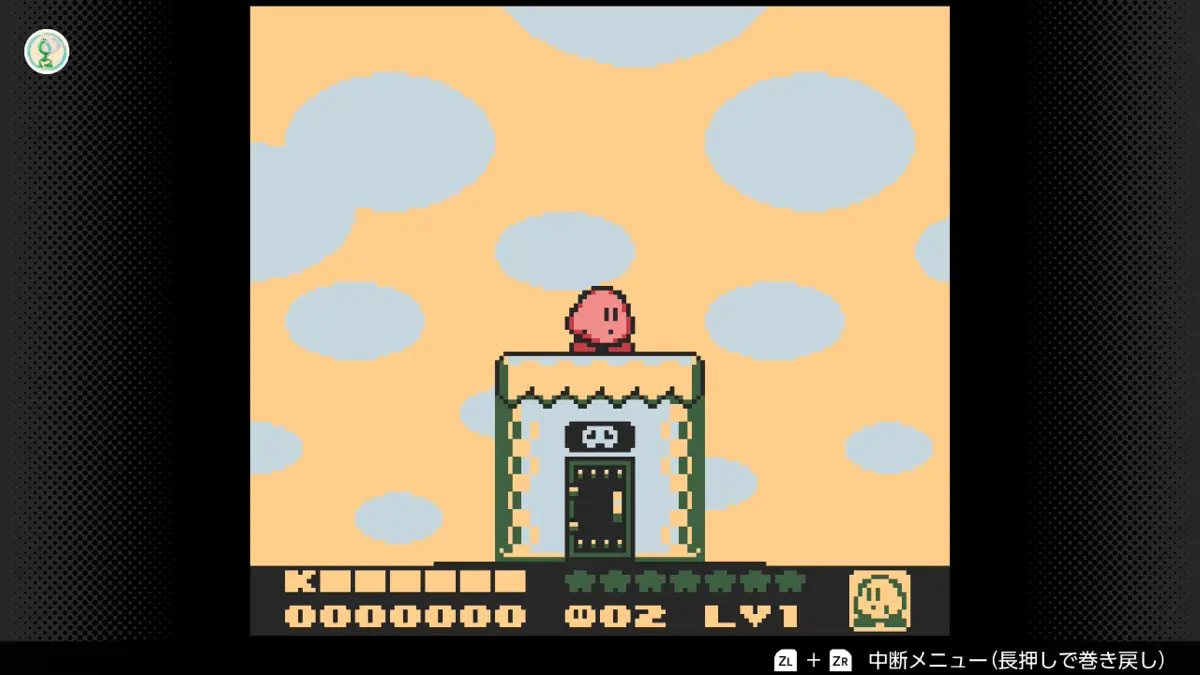
ゲームボーイカラーにすると、カービィがピンク色に!
あえてゲームボーイ当時の雰囲気を再現したい人でもない限りは、カラー設定にしておく方が遊びやすい気がしますね。
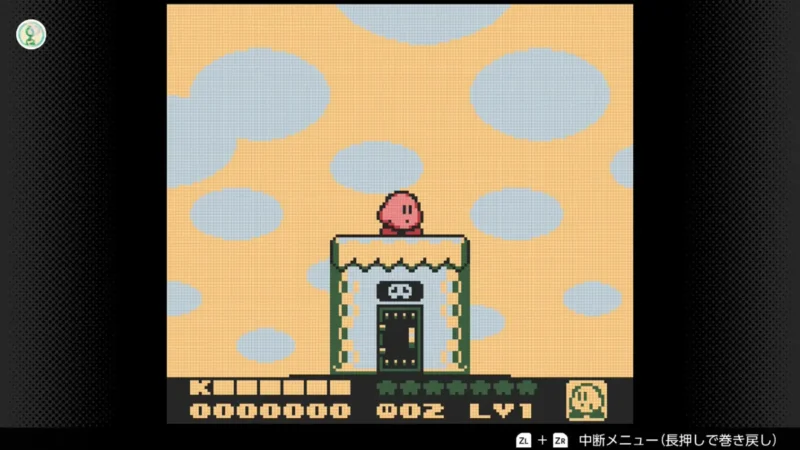
ちなみに、「当時の雰囲気を再現する」にチェックを入れると。。。
画面に格子状の縦横線が入り、ドット1つ1つがよりわかりやすく。より当時のゲームボーイ画面らしい空気感で楽しめます。
Switchでゲームボーイをよくプレイする人は、ぜひこの設定で遊んでみてください。
コメント